曲楽 [kyokuraku] 保護フィルムの貼り方
曲楽Clear
Flexible Shield
透明度が高く、鮮やかさを活かす光沢フィルム
曲楽Matte
Flexible Shield
光の反射を抑える反射低減(アンチグレア)フィルム
貼り付け手順 動画
今までと違う! 驚きの貼りやすさ!
一般的に曲面対応フィルムは貼り付け難易度が高い傾向にありますが、「曲楽」は、手順どおりに進めるだけで、貼り付け精度が安定。仕上がりの再現性が高く、初心者の方でも高いクオリティで貼り付け可能です。貼り付けに水を使わないので、防水機能がない機器でも安心して貼れます。
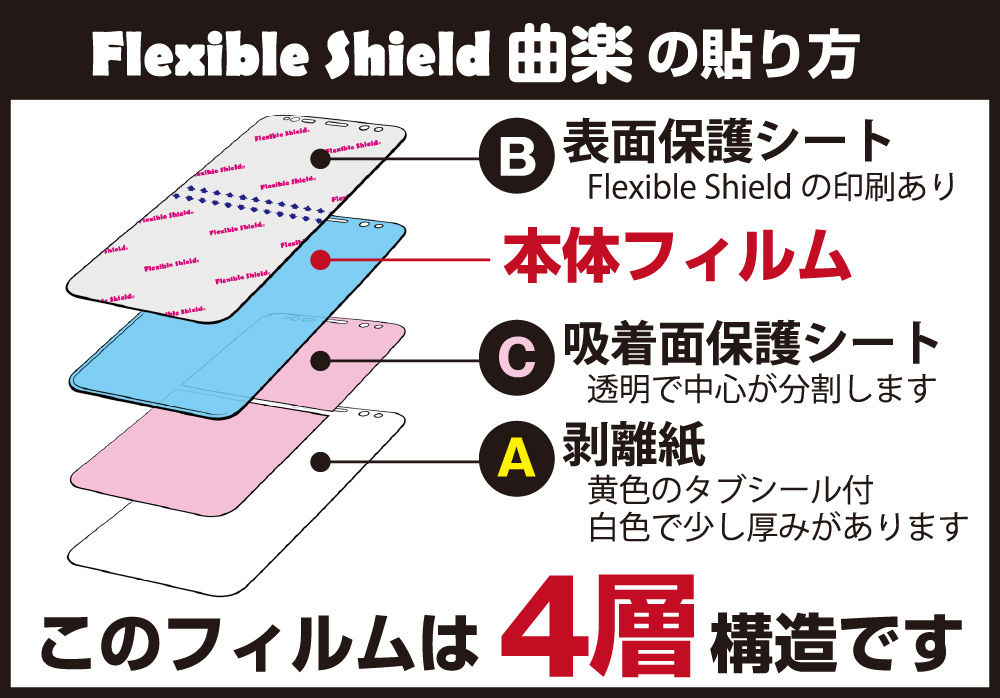
本製品は、位置合わせのしやすさを追求した「特殊な4層構造」を採用しています。
しっかりと位置決めができるため、一発貼りの失敗を防止し、正確な位置で貼り付けが可能です。
※本製品は、手順どおりに作業していただくことが最も重要です。
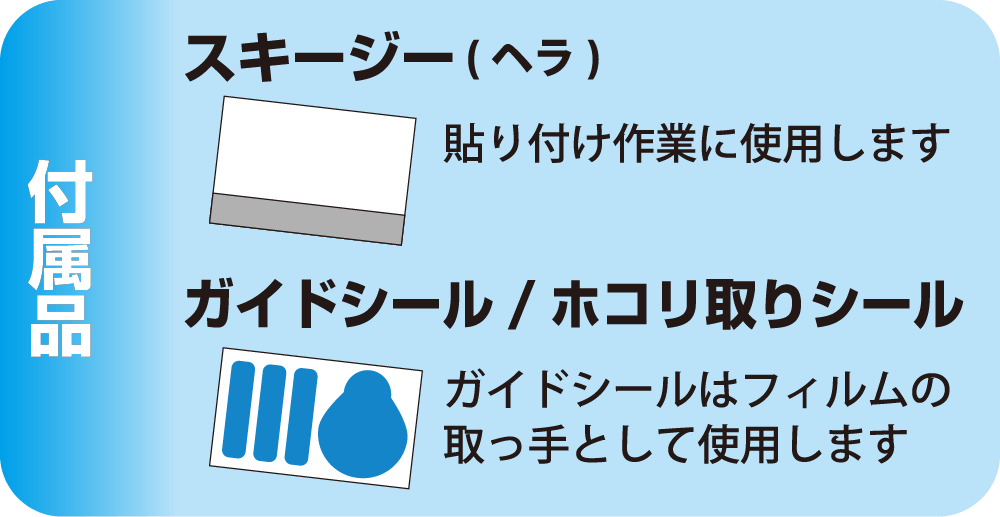
貼り付けキットが付属します
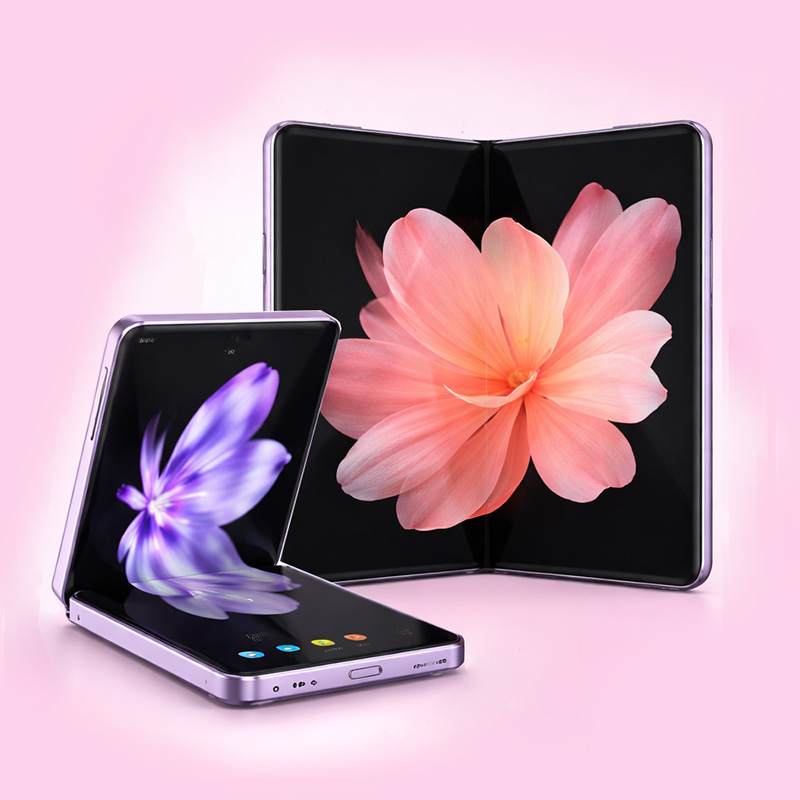
お客様の機器のタイプをお選びください
機器に合った貼り方説明をご案内いたします
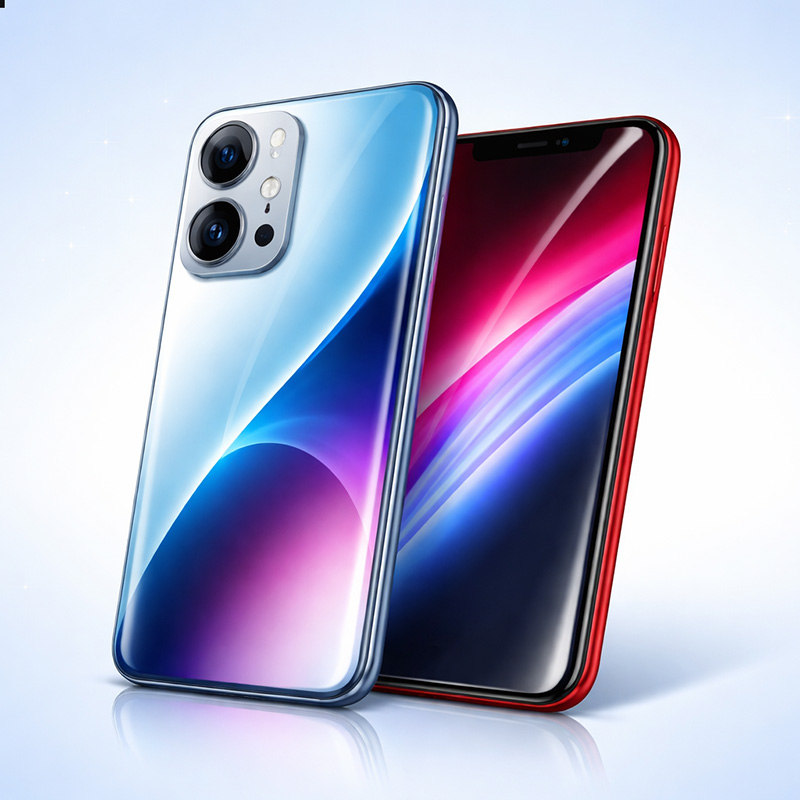
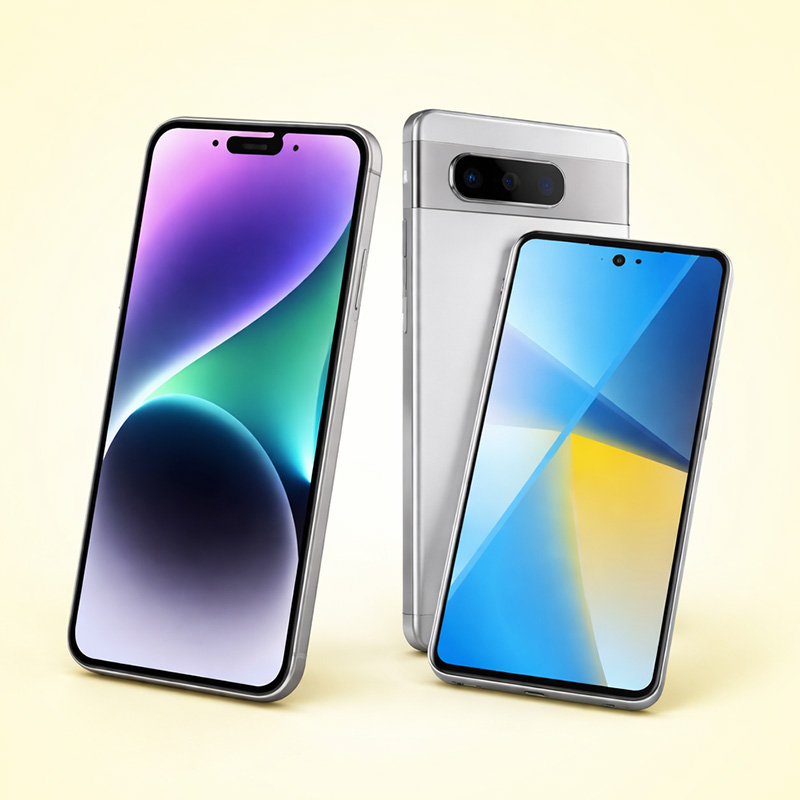
スマートフォン用の貼り方
曲面ありスマホ / 平面スマホ
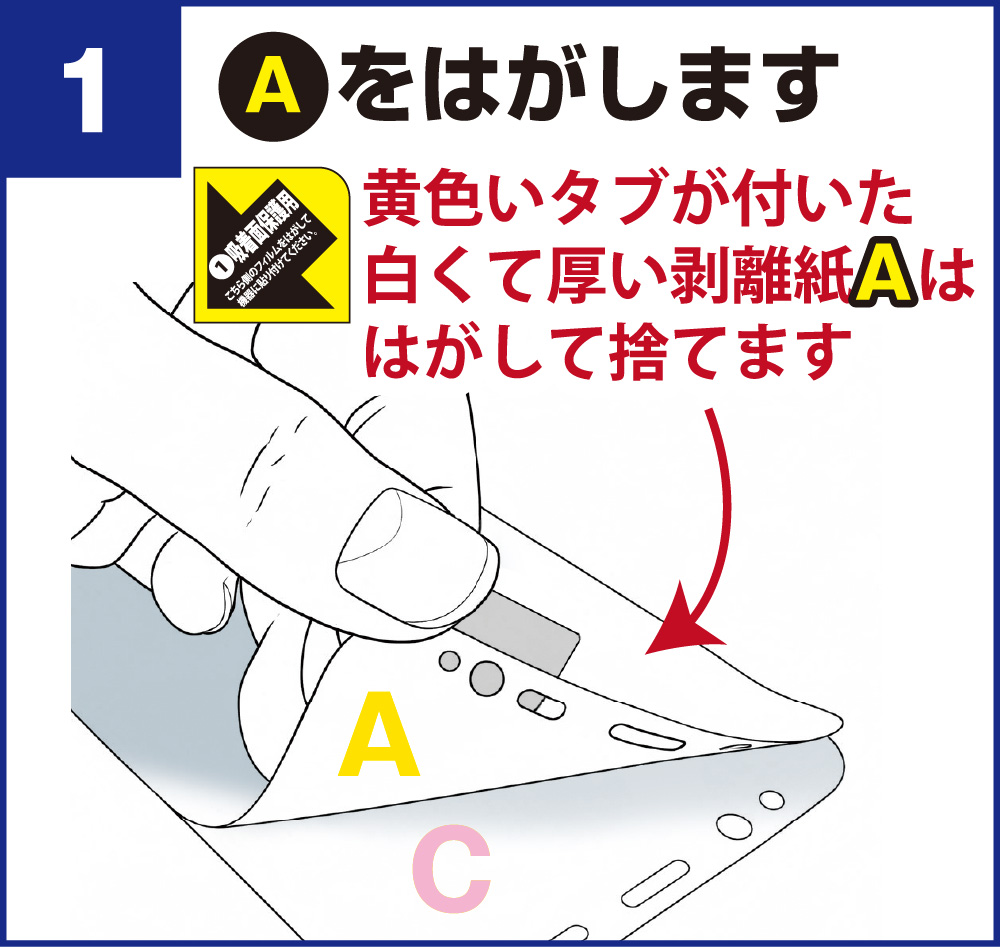
「A」をはがします
黄色いタブが付いた「白くて厚い剥離紙(A)」は、はがして捨てます。
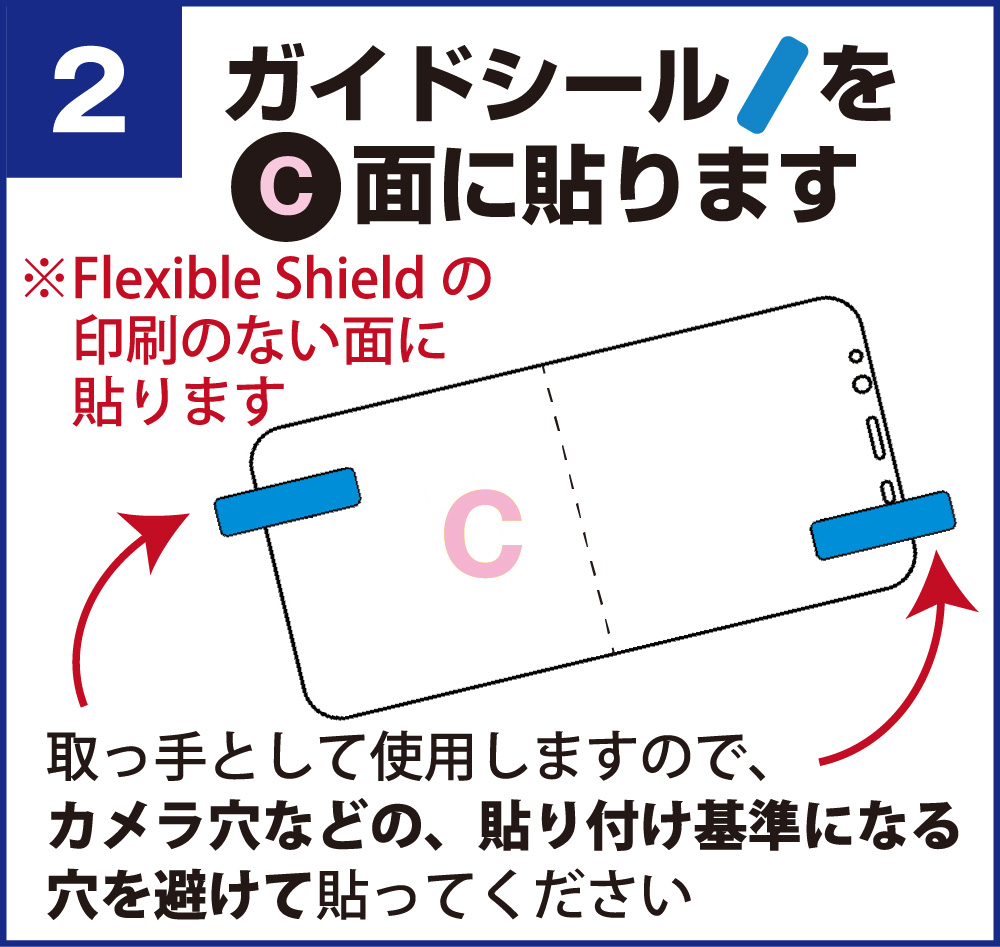
ガイドシールを「C」面に貼ります
「ガイドシール」は取っ手として使用しますので、カメラ穴などの、貼り付け基準になる穴を避けて貼ってください。
※Flexible Shieldの印刷のない面に「ガイドシール」を貼ります。
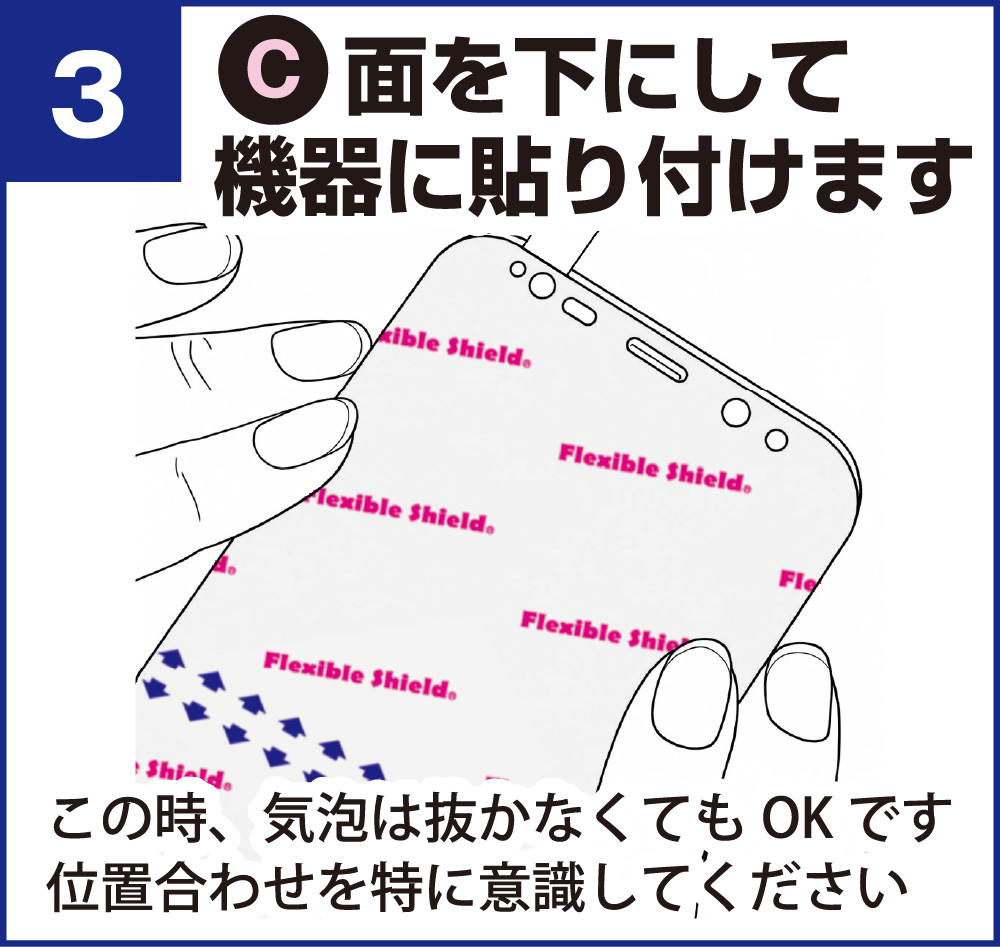
「C」面を下にして機器に貼り付けます
この時、気泡は抜かなくてもOKです。
位置合わせを特に意識して、貼り付けてください。
カメラ穴などを基準にすると位置が合わせやすいです。
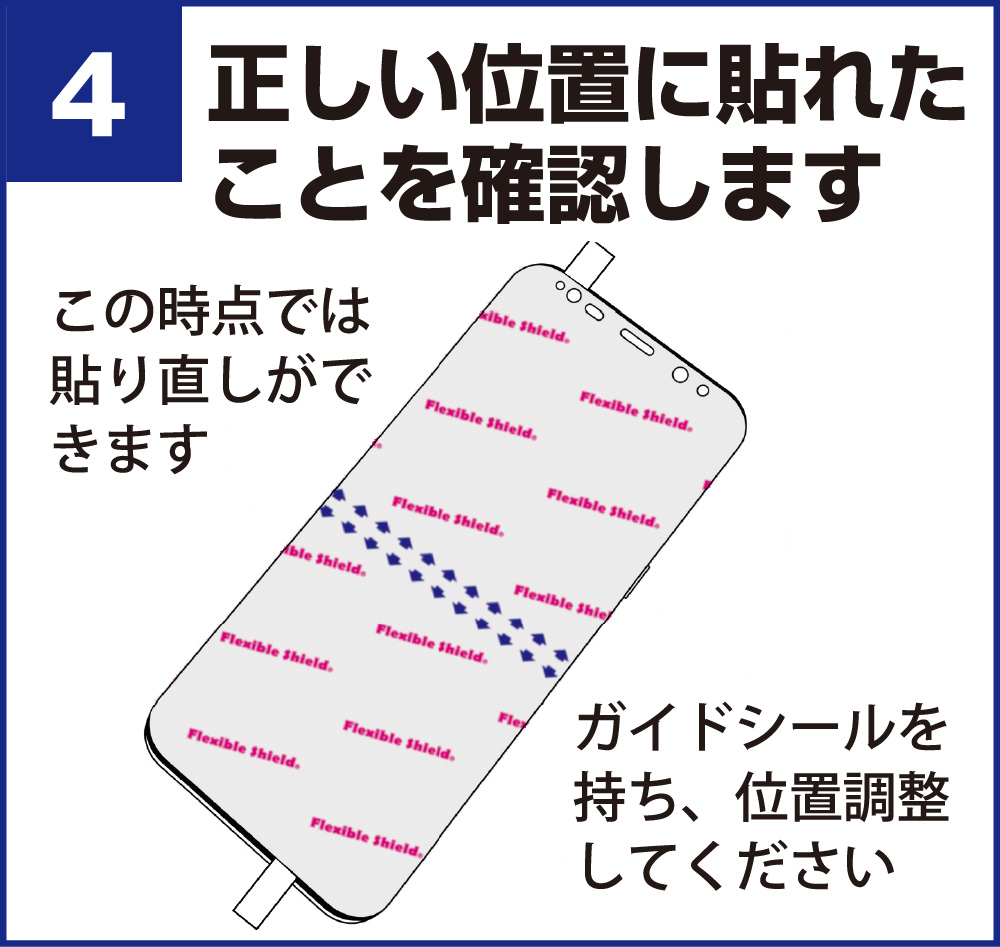
正しい位置に貼れたことを確認します
この時点では貼り直しができます。
貼り付け位置がずれている場合は、ガイドシールを持ち、位置調整してください。
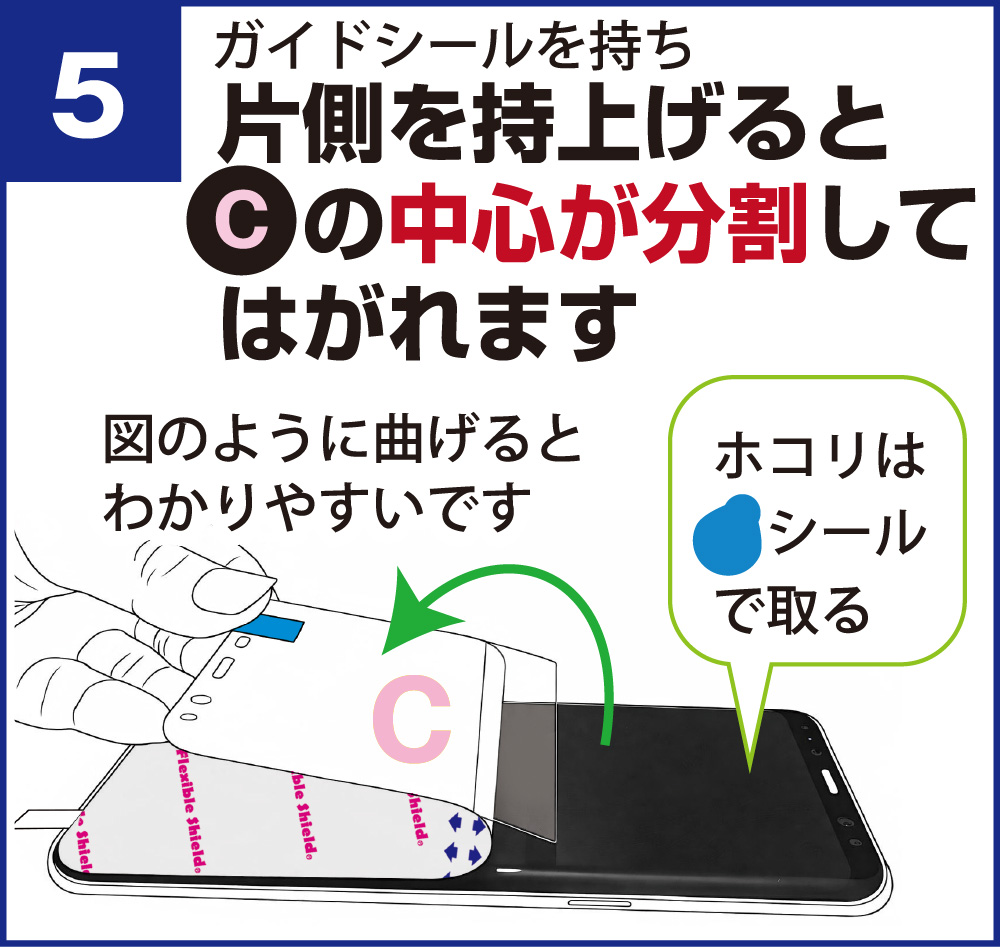
ガイドシールを持ち、片側を持上げると「C」の中心が分割してはがれます
図のように曲げるとわかりやすいです。
貼り付け面にホコリなどが付いている場合は「ホコリ取りシール」で取ります。
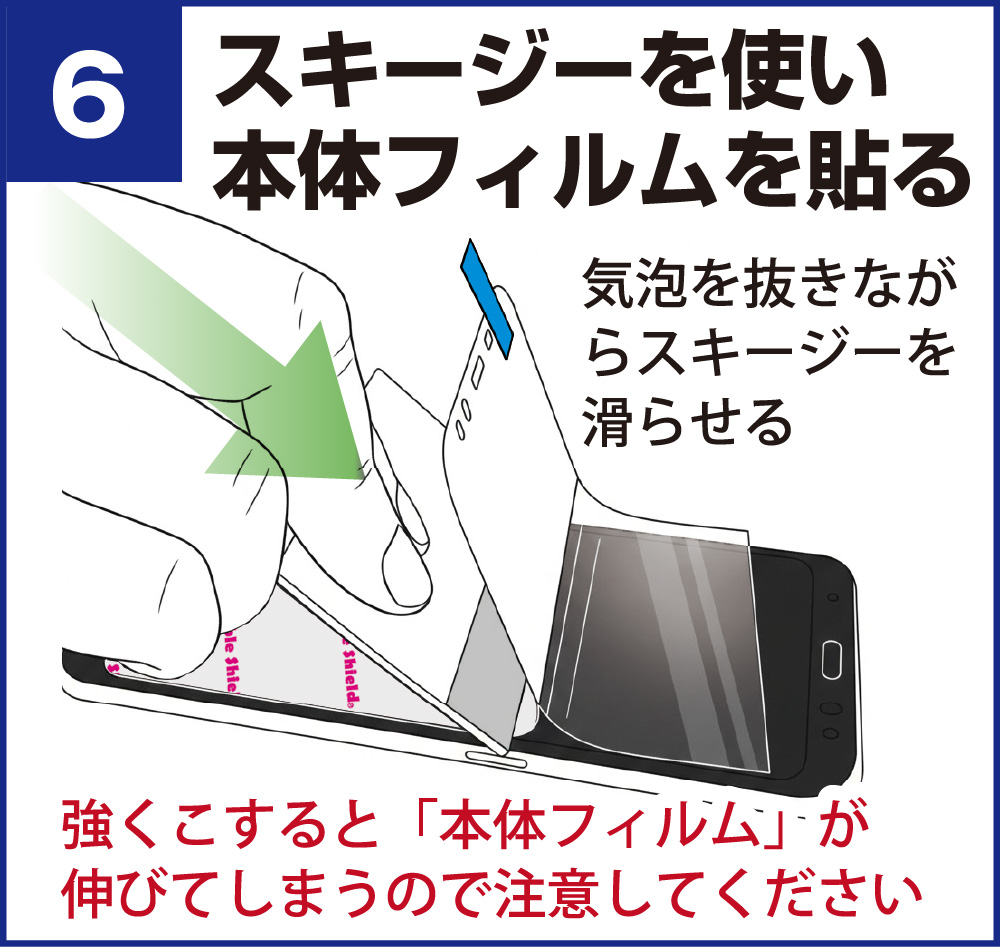
スキージーを使い本体フィルムを貼る
気泡を抜きながらスキージーを滑らせます。
※強くこすると「本体フィルム」が伸びてしまうので注意してください。
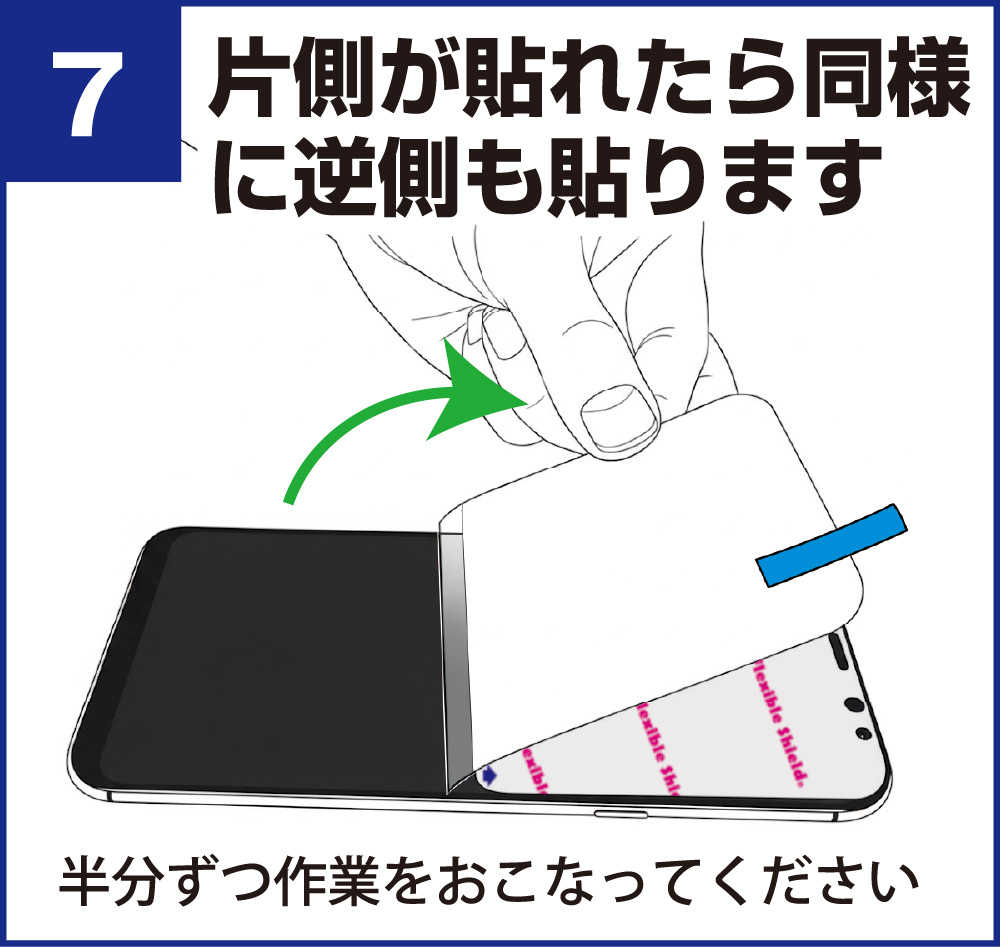
片側が貼れたら同様に逆側も貼ります
半分ずつ作業をおこなってください。
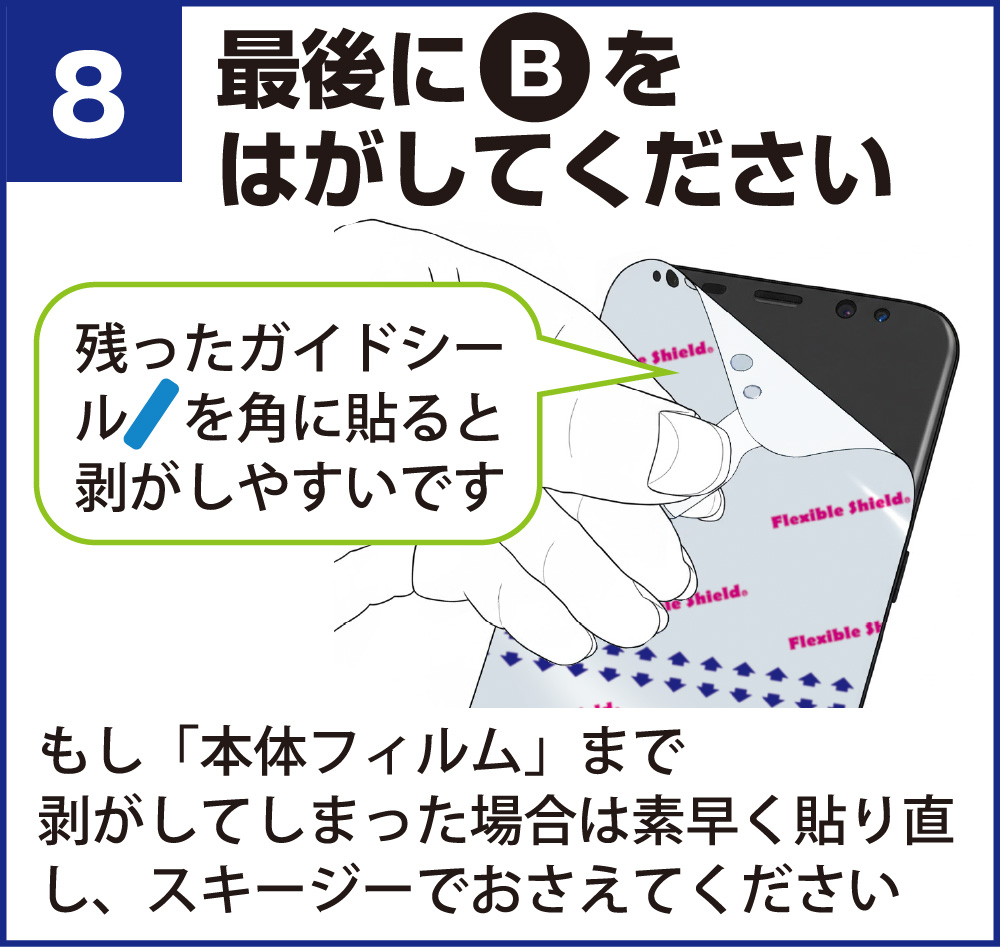
最後に「B」をはがしてください
残った「ガイドシール」をフィルムの角に貼ると剥がしやすいです。
もし「本体フィルム」まで剥がしてしまった場合は、素早く貼り直し、スキージーでおさえてください。
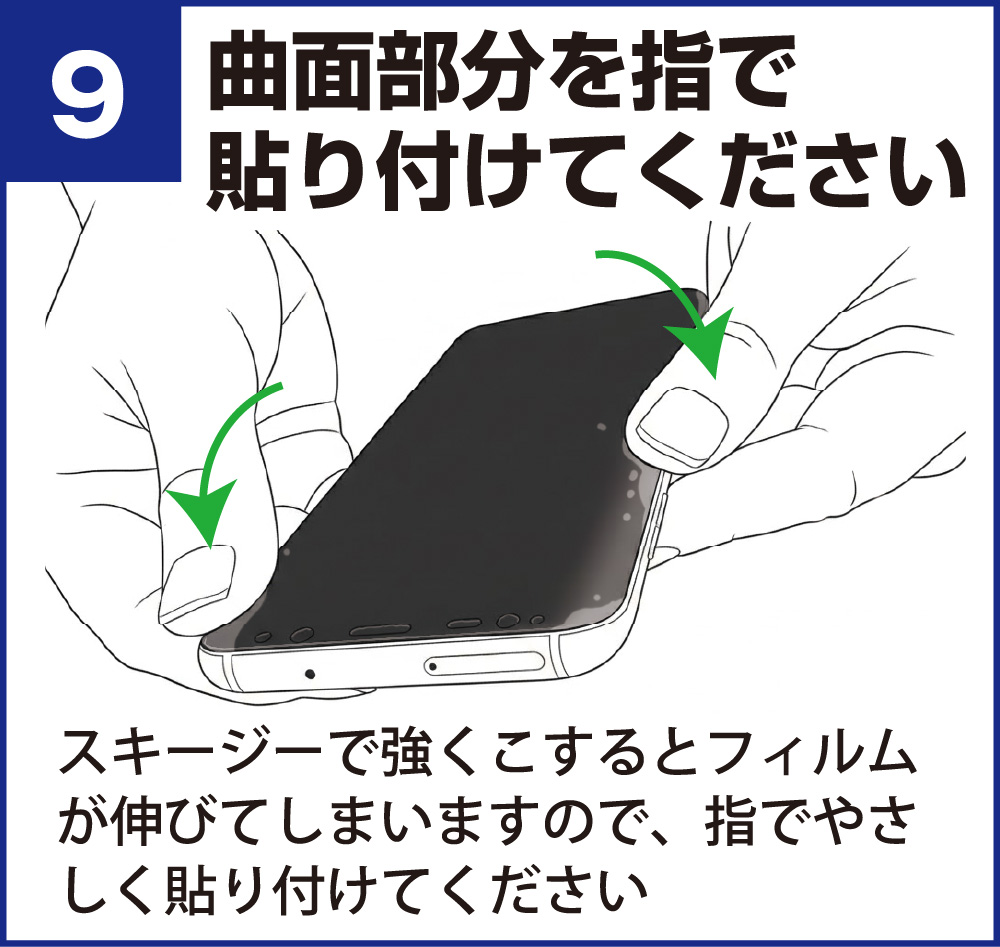
曲面部分を指で貼り付けてください
スキージーで強くこするとフィルムが伸びてしまいますので、指でやさしく貼り付けてください。
平面タイプの機器も周囲をしっかり押さえてください。
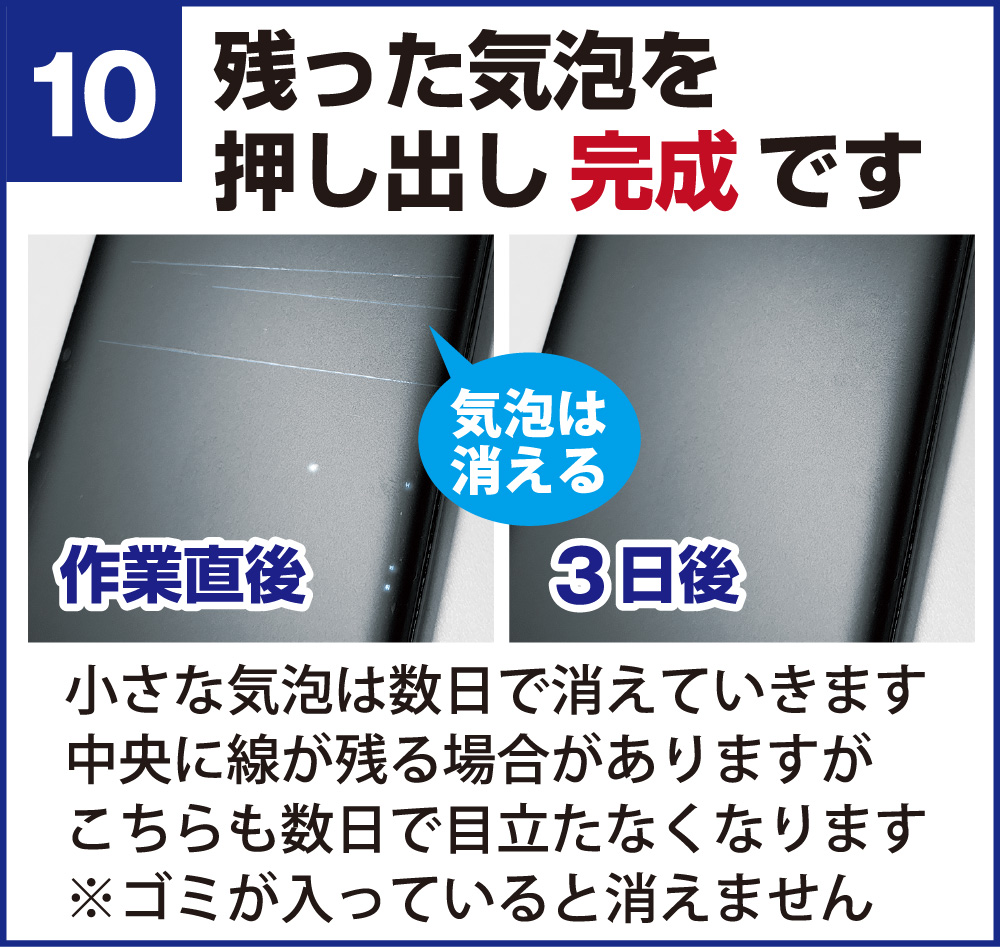
残った気泡を押し出し完成です
小さな気泡は数日で消えていきます。
中央に線が残る場合がありますが、こちらも数日で目立たなくなります。(3日程度は様子を見てください)
※気泡の中心にゴミが入っていると消えません。
折り畳み機器用の貼り方
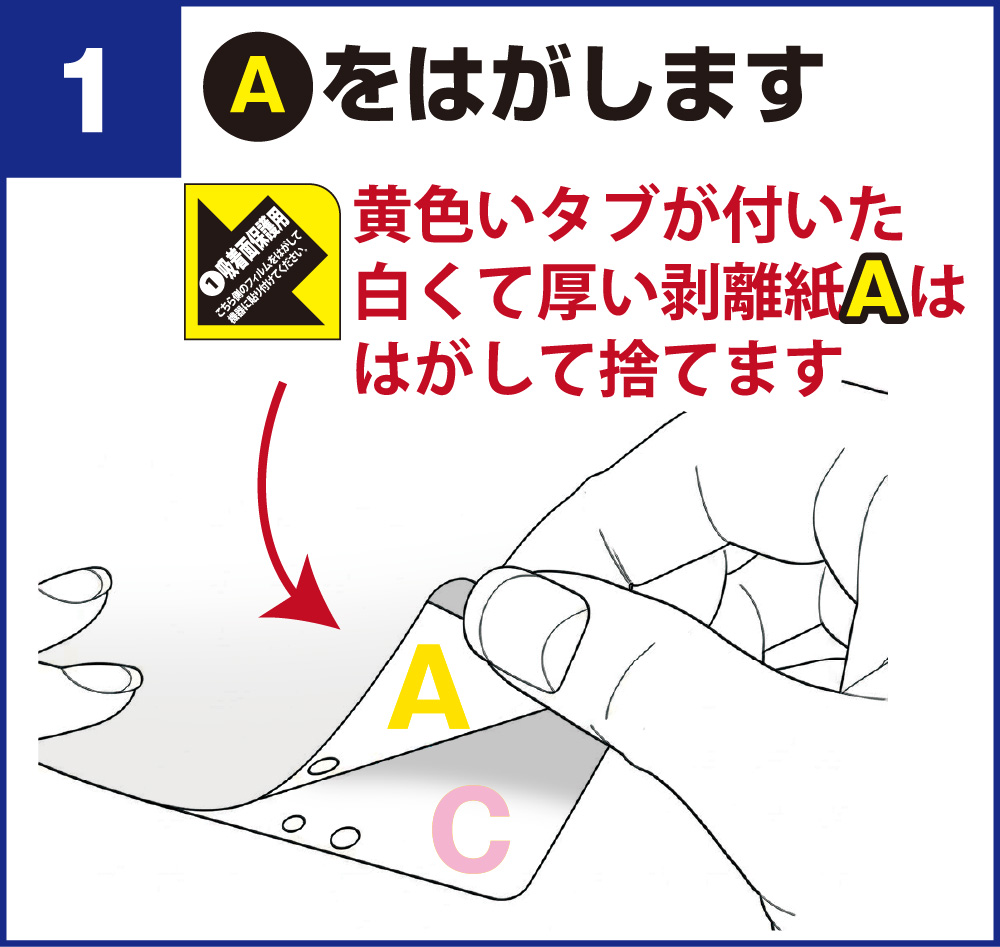
「A」をはがします
黄色いタブが付いた「白くて厚い剥離紙(A)」は、はがして捨てます。
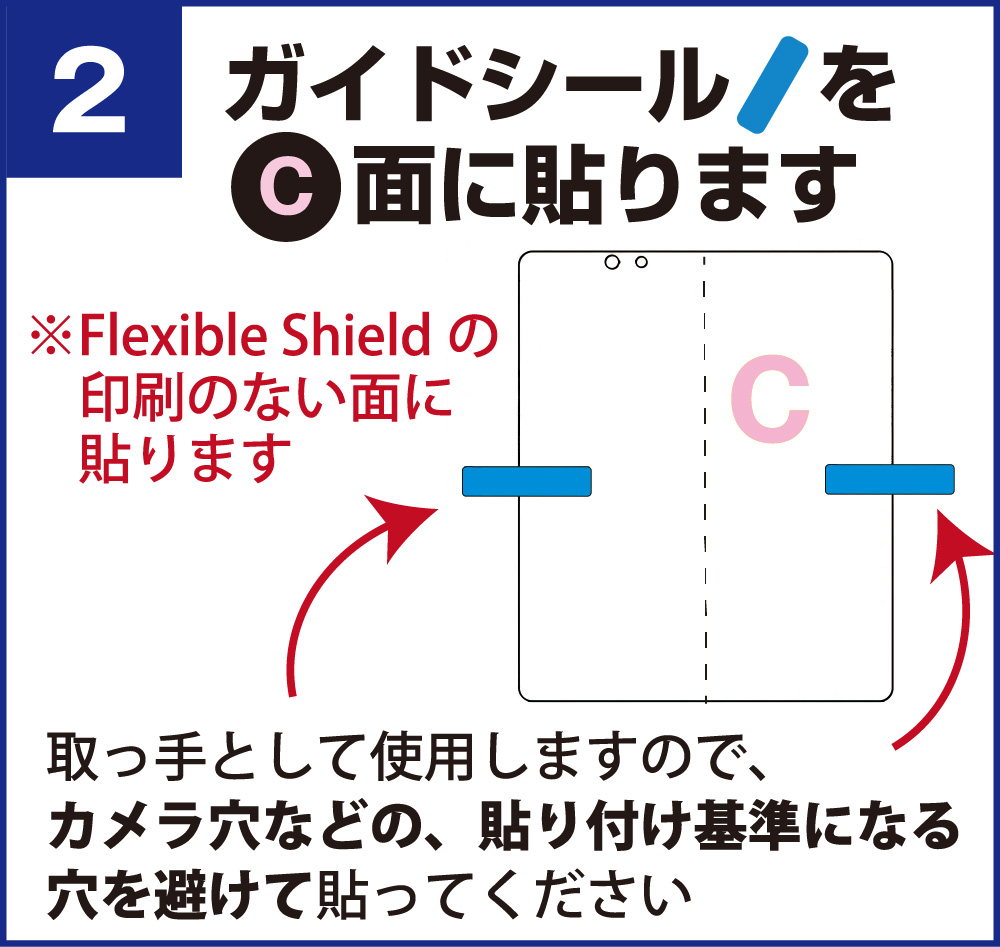
ガイドシールを「C」面に貼ります
「ガイドシール」は取っ手として使用しますので、カメラ穴などの、貼り付け基準になる穴を避けて貼ってください。
※Flexible Shieldの印刷のない面にガイドシールを貼ります。
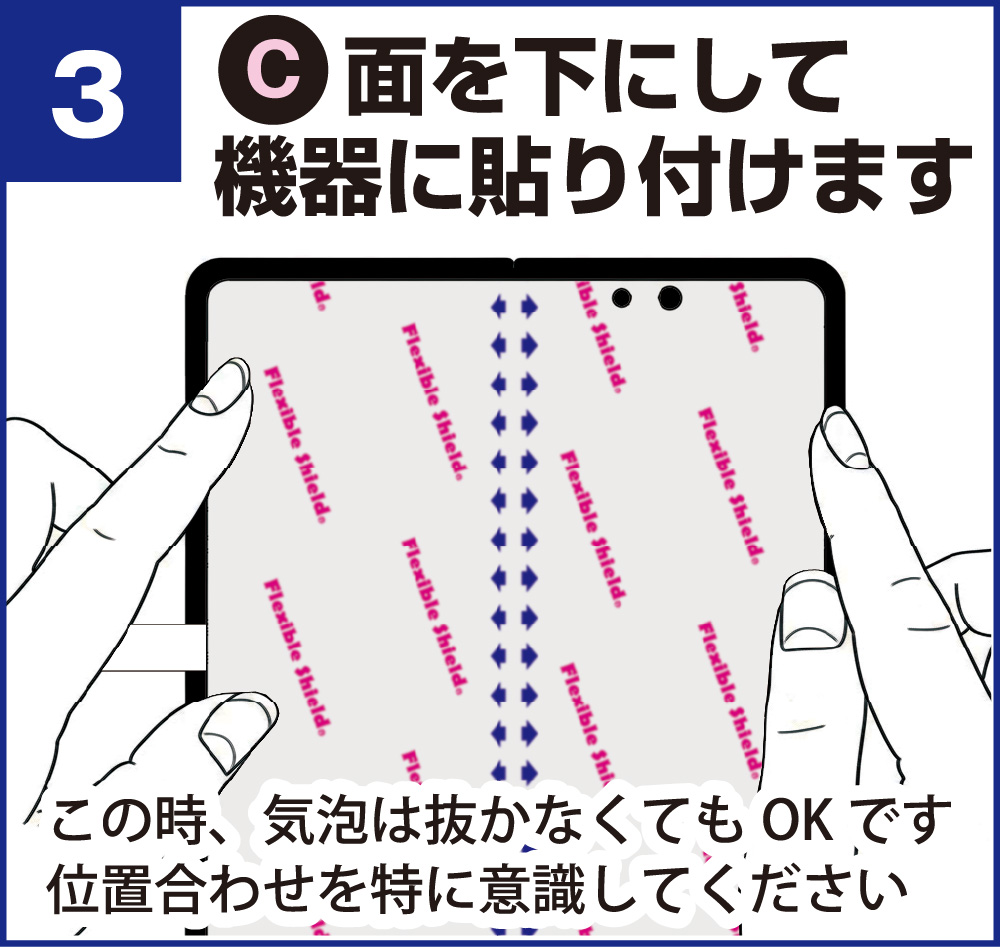
「C」面を下にして機器に貼り付けます
この時、気泡は抜かなくてもOKです。
位置合わせを特に意識して、貼り付けてください。
カメラ穴などを基準にすると位置が合わせやすいです。
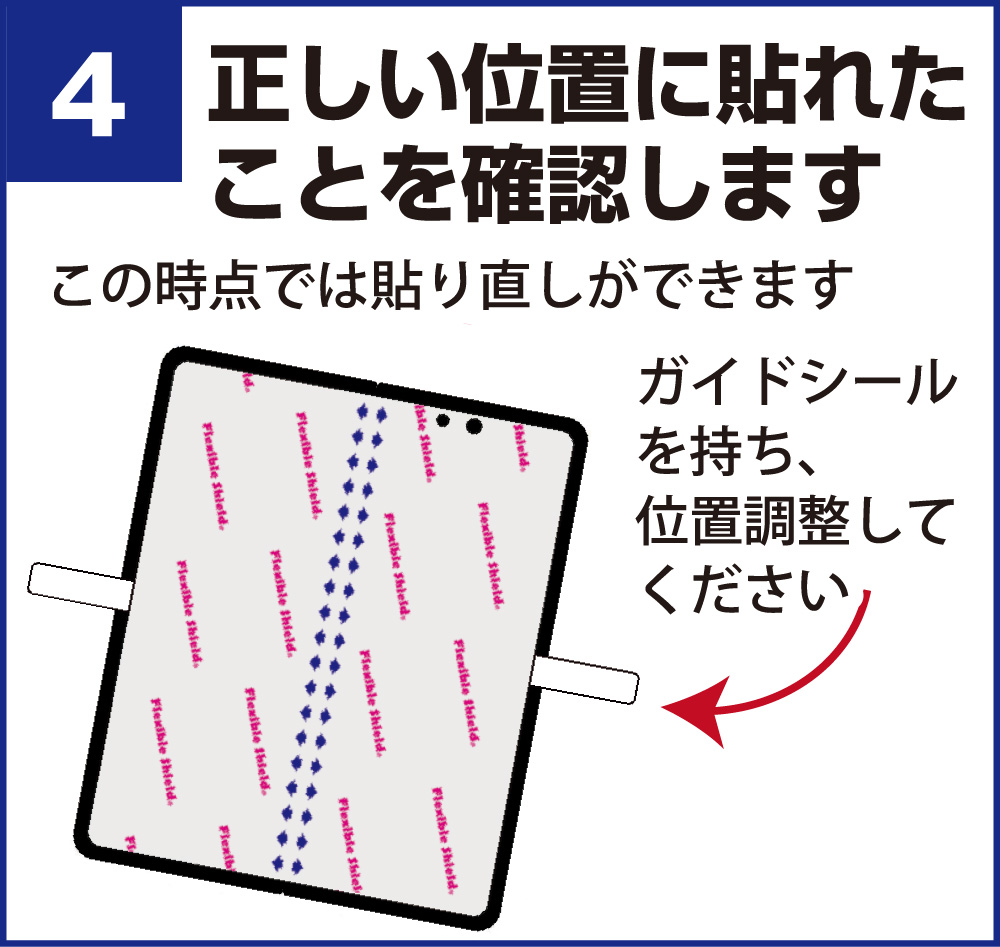
正しい位置に貼れたことを確認します
この時点では貼り直しができます。
貼り付け位置がずれている場合は、ガイドシールを持ち、位置調整してください。
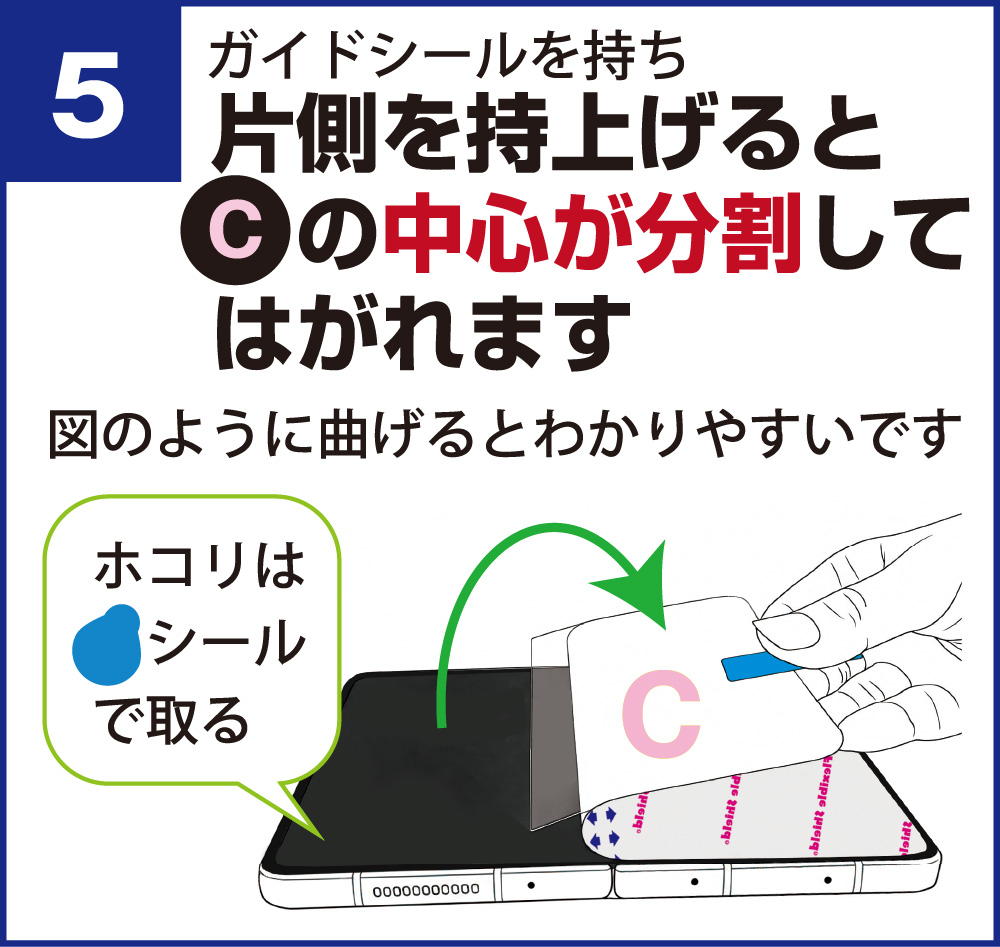
ガイドシールを持ち、片側を持上げると「C」の中心が分割してはがれます
図のように曲げるとわかりやすいです。
貼り付け面にホコリなどが付いている場合は「ホコリ取りシール」で取ります。
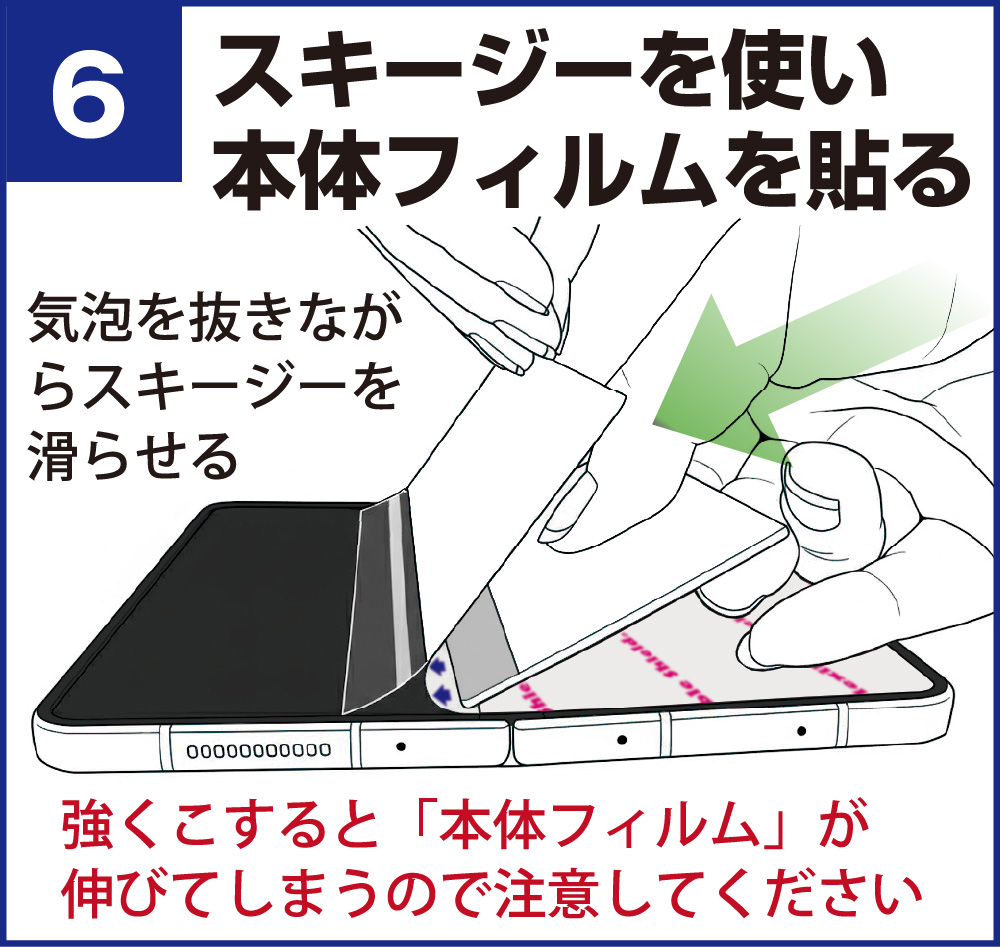
スキージーを使い本体フィルムを貼る
気泡を抜きながらスキージーを滑らせます。
※強くこすると「本体フィルム」が伸びてしまうので注意してください。
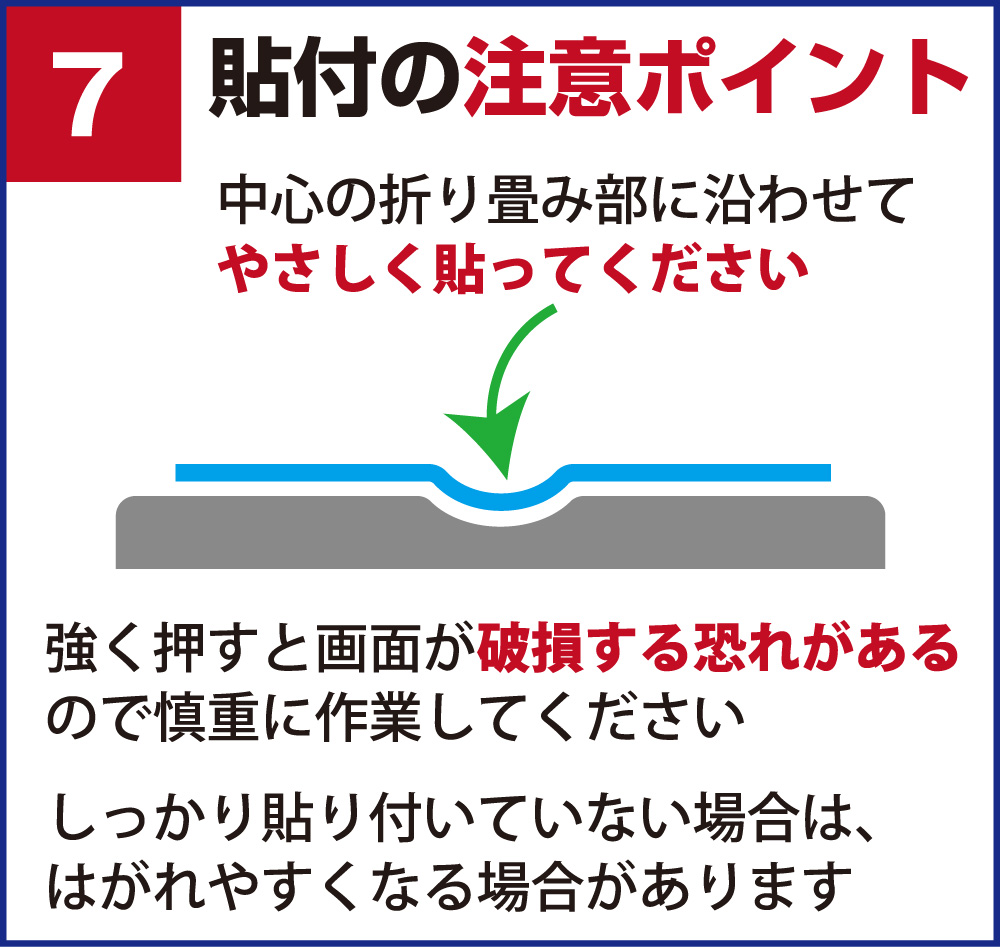
中心の折り畳み部に沿わせてやさしく貼ってください
強く押すと画面が破損する恐れがあるので慎重に作業してください。
機器に沿い、しっかり貼り付いていない場合は、機器の使用中にフィルムがはがれやすくなる場合があります。
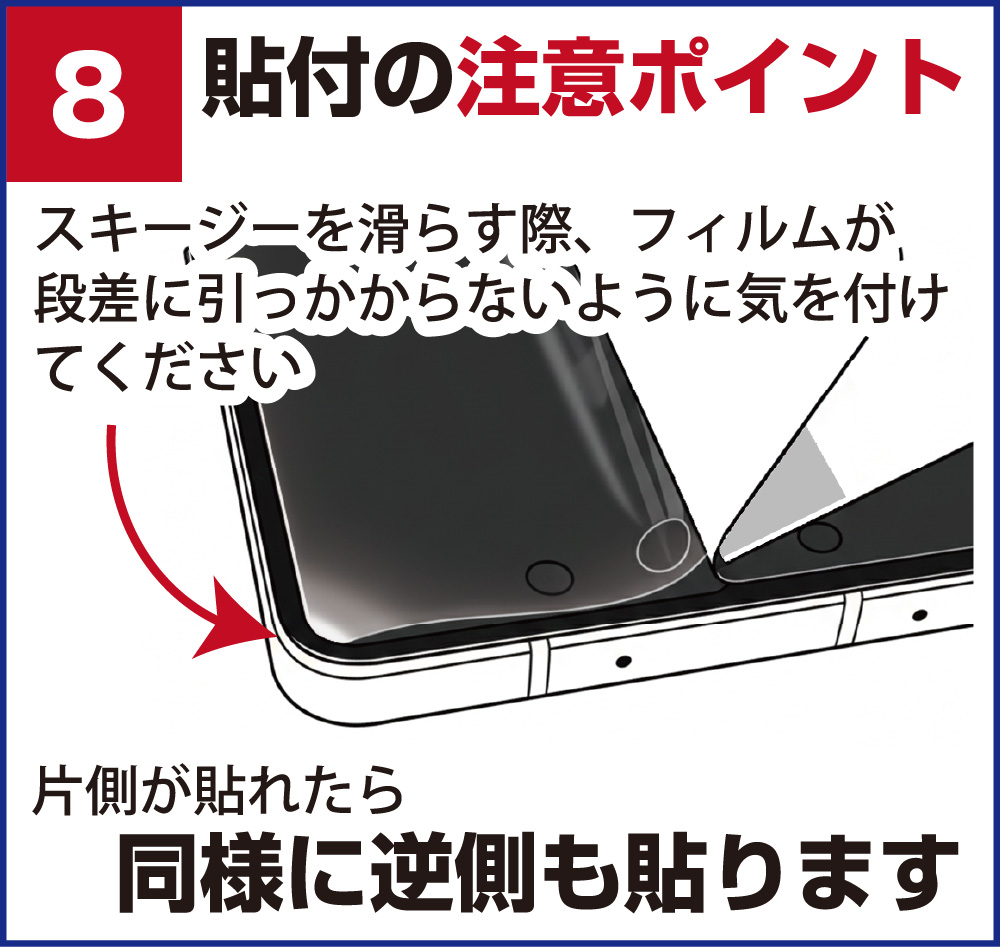
機器側の段差に気を付けてください
スキージーを滑らす際、機器側の段差(フチやカメラ等)にフィルムが引っかからないように気を付けてください。
片側が貼れたら同様に逆側も貼ります。半分ずつ作業をおこなってください。
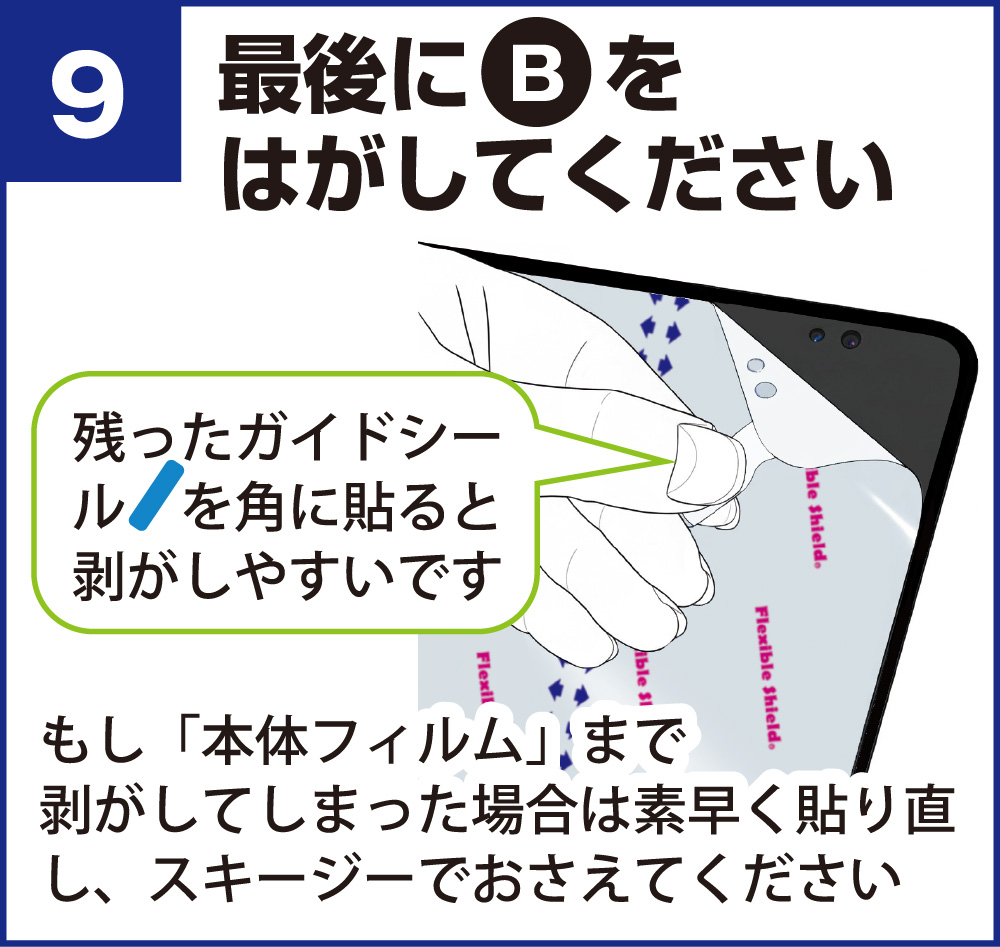
最後に「B」をはがしてください
残った「ガイドシール」をフィルムの角に貼ると剥がしやすいです。
もし「本体フィルム」まで剥がしてしまった場合は、素早く貼り直し、スキージーでおさえてください。
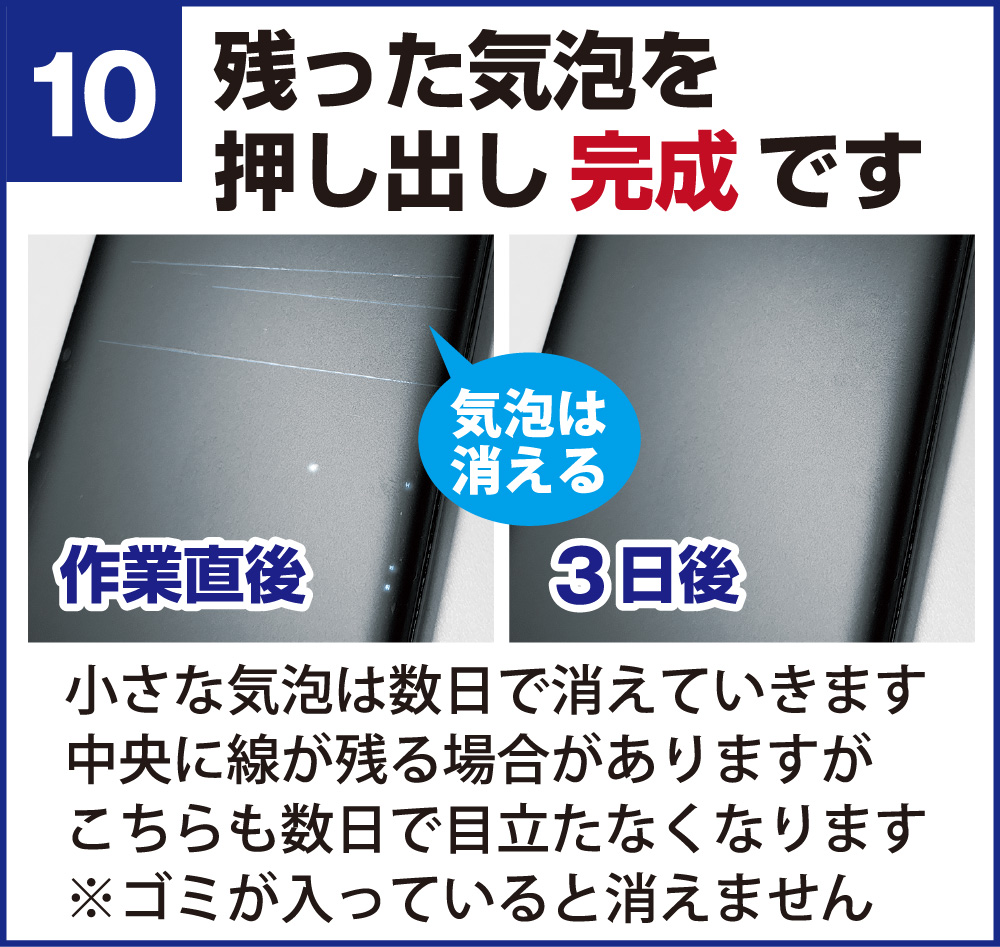
残った気泡を押し出し完成です
小さな気泡は数日で消えていきます。
中央に線が残る場合がありますが、こちらも数日で目立たなくなります。(3日程度は様子を見てください)
※気泡の中心にゴミが入っていると消えません。
よくある質問
FAQ
気泡が入ってしまいました。失敗でしょうか?
小さな気泡は、時間の経過とともに自然に消えていきます。
線状に残った空気も同様に、数日ほどで目立たなくなります。気泡が残っている場合でも、焦って剥がしたり無理に修正したりせず、しばらく様子をご確認ください。(※ホコリが混入している場合は、気泡は消えません)
貼り付け位置がズレてしまいました。貼り直しはできますか?
本体フィルム貼り付け前の段階では、貼り直しは可能ですが、作業完了後の貼り直しは、基本的にできません。
ただし、ご購入から一カ月以内であれば「貼り付け失敗交換サービス」で1回だけ新品に交換が可能です。こちらのご利用をご検討ください。
貼り付け失敗交換サービスを利用したいです。どうすればよいですか?
下記のヘルプページにて、お申込み方法をご案内しております。
※貼り付けに「失敗したフィルム」および「製品パッケージ」は、交換手続きに必要となりますので、破棄されないようお願いいたします。詳しくは以下のお申込みページをご確認ください。
貼り付けに自信がないため、機器への貼り付けをお願いできますか?
下記のヘルプページにて、「保護フィルム貼り付け代行サービス」の詳細をご案内しております。
ラインナップにない機種用の「曲楽フィルム」は製作できますか?
現在の販売ラインナップにない機種につきましても、製作可能な場合がございます。
詳細につきましては、PDA工房本店までお問い合わせください。
※「曲楽フィルム」で対応可能なサイズは、スマートフォン(折りたたみタイプを含む)程度までとなります。